Instalaci?n
Este art?culo trata sobre AdGuard para Mac, un bloqueador de anuncios multifuncional que protege tu dispositivo a nivel del sistema. Para ver c?mo funciona, descarga la aplicaci?n AdGuard
Requisitos del sistema?
Versi?n del sistema operativo: macOS 10.15 (64 bit) o superior
RAM: por lo menos 2 GB
Navegadores: Safari, Chrome, Firefox, Opera, Yandex.Browser y cualquier otro navegador compatible con macOS
Espacio libre en disco: 120 MB
Instalaci?n?
Para instalar AdGuard para Mac en tu computadora, inicia tu navegador, escribe adguard.com en la barra de direcciones y pulsa Descargar en la p?gina que se abra.
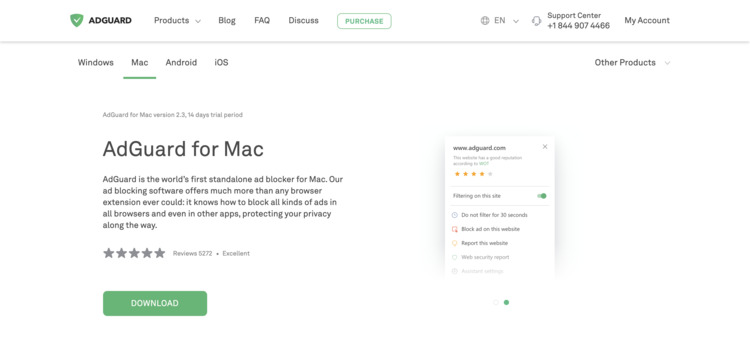
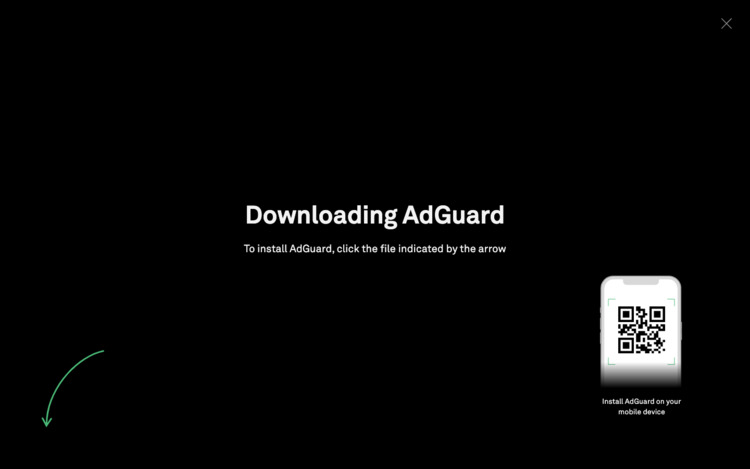
Espere a que se descargue AdguardInstaller.dmg y haz doble clic en su ?cono en la lista de archivos descargados en el panel Dock.
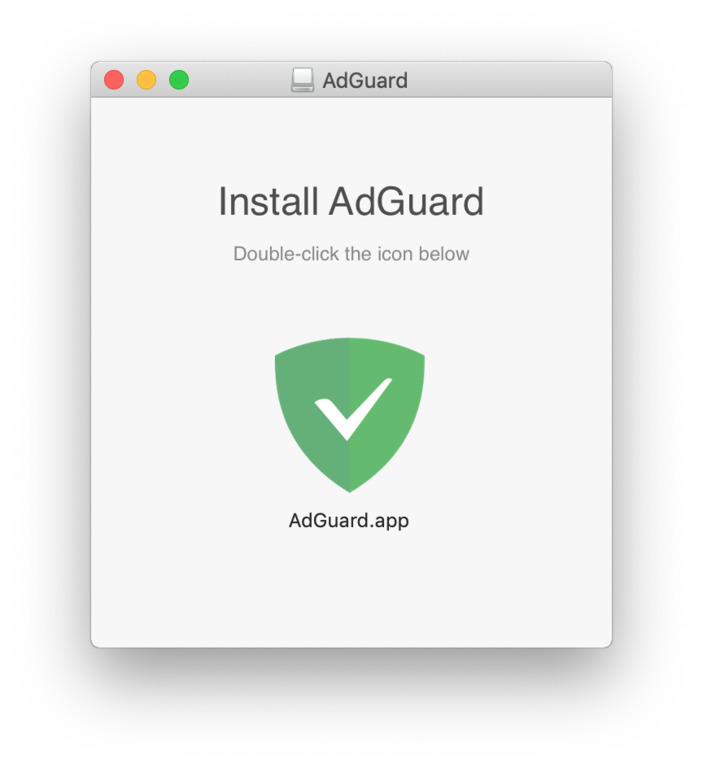
El icono de AdGuard aparecer? en tu desktop. Haz clic para abrir la aplicaci?n de instalaci?n y haz doble clic en el icono de AdGuard en la ventana abierta.
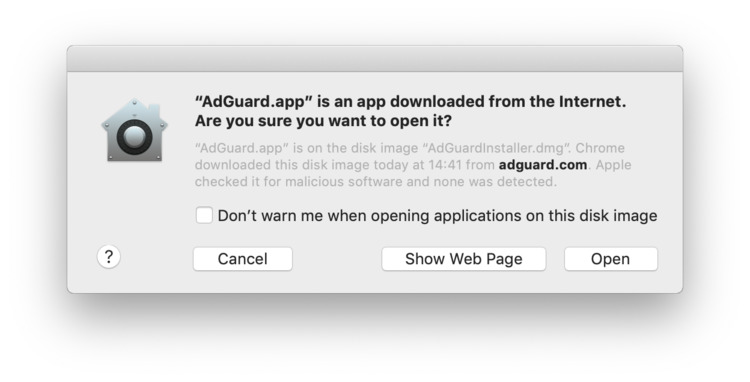
Tras el primer lanzamiento de AdGuard, tu sistema operativo te advertir? que esta aplicaci?n se ha descargado de Internet. Haz clic en Abrir. Haz clic en Abrir**.
En el siguiente paso, debes hacer clic en Instalar.
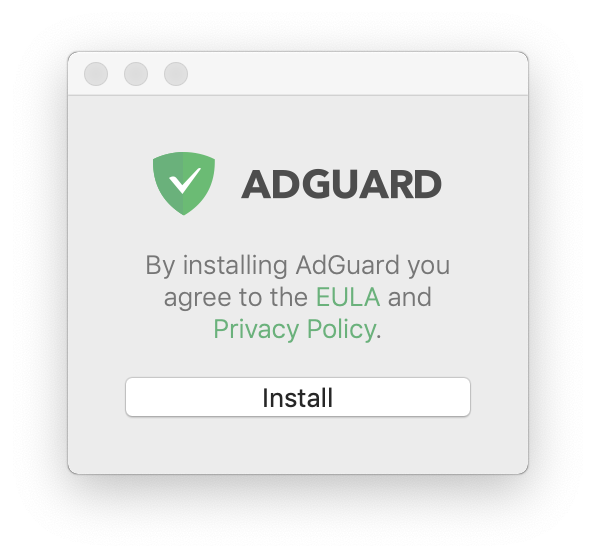
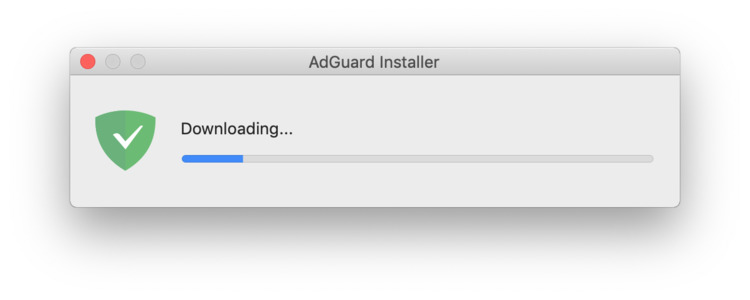
Espera a que se ejecute el instalador.
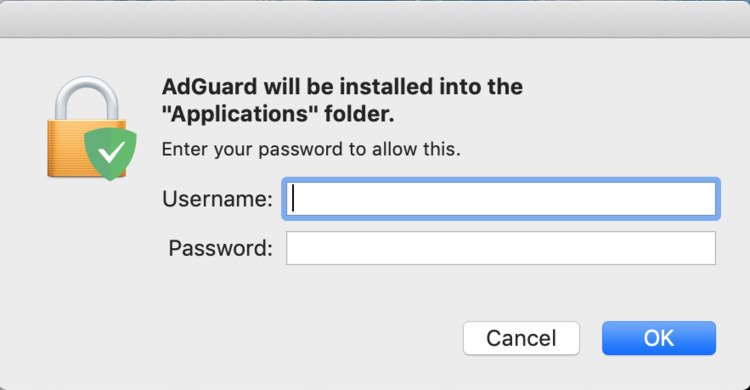
Para utilizar la aplicaci?n, necesitar?s la contrase?a de administrador de tu cuenta de macOS. Ingresa la contrase?a cuando se te solicite en el cuadro de di?logo y presiona OK.
Ahora, ver?s un asistente de instalaci?n r?pida donde se te ofrecer? configurar la protecci?n seg?n tus necesidades. Puedes comenzar a ajustar de inmediato ("?Hag?moslo!") o saltar por ahora ("Dejar como est?").
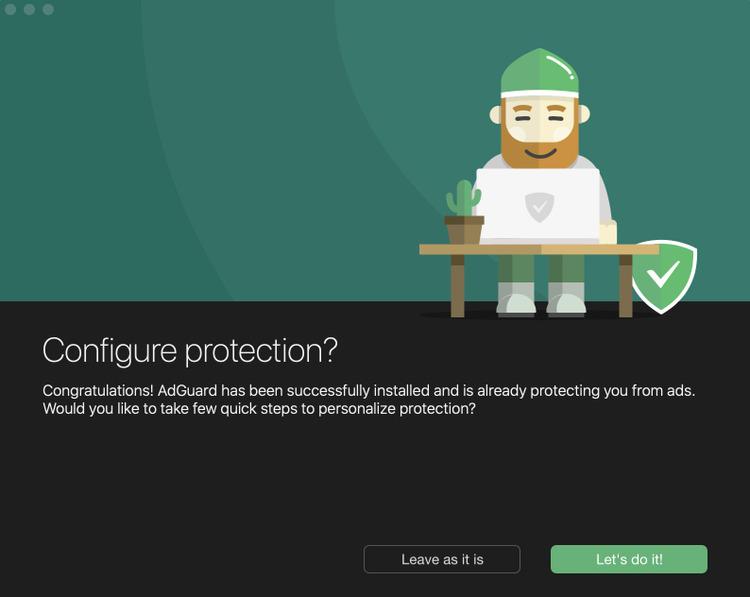
Listo, ?AdGuard est? instalado en tu Mac!
Desinstalar?
Regular?
En primer lugar, abre la aplicaci?n Finder haciendo clic en el ?cono correspondiente:
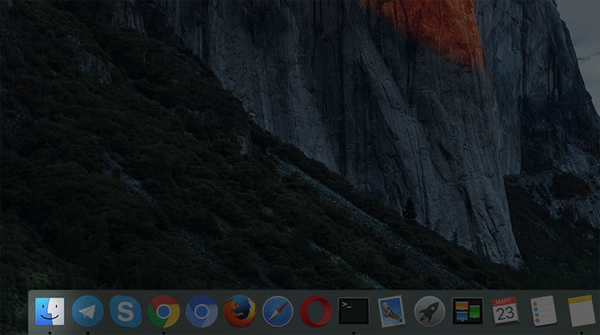
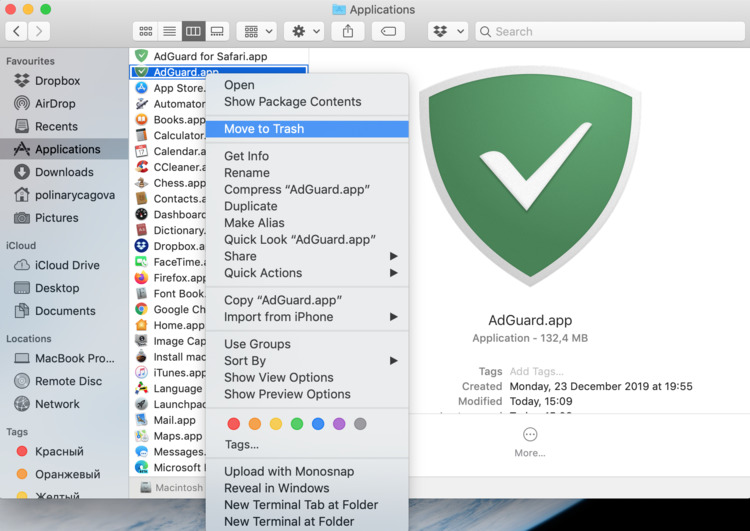
Ve a la secci?n de Aplicaciones. Busca AdGuard all?, haz clic derecho sobre ?l y selecciona Mover a la papelera.
Avanzado?
Utilice esta instrucci?n s?lo si sabes lo que est?s haciendo o si nuestro servicio de soporte te recomend? espec?ficamente la "desinstalaci?n avanzada". Adem?s, haz primero todos los pasos de la "desinstalaci?n normal".
Despu?s, elimina los siguientes archivos de AdGuard:
- /Library/Application Support/AdGuard Software/com.adguard.mac.adguard (carpeta)
- ~/Library/Preferences/com.adguard.mac.adguard.plist (archivo)
- ~/Library/Group\Containers/TC3Q7MAJXF.com.adguard.mac (carpeta)
- /Library/LaunchDaemons/com.adguard.mac.adguard.adguard-pac.daemon.plist (archivo)
- /Library/LaunchDaemons/com.adguard.mac.adguard.adguard-tun-helper.daemon.plist (archivo)
- /Library/Logs/com.adguard.mac.adguard/com.adguard.mac.adguard.adguard-pac.daemon.log (archivo)
- /Library/Logs/com.adguard.mac.adguard/com.adguard.mac.adguard.adguard-tun-helper.daemon.log (archivo)
Para ello, abre la aplicaci?n Terminal, luego ingresa y ejecuta los siguientes comandos:
sudo rm -R "/Library/Application Support/AdGuard Software/com.adguard.mac.adguard"
rm -R "$HOME/Library/Application Support/com.adguard.mac.adguard"
rm $HOME/Library/Preferences/com.adguard.mac.adguard.plist
rm -R "$HOME/Library/Group Containers/TC3Q7MAJXF.com.adguard.mac"
find "$HOME/Library/Application Support" -name "com.adguard.browser_extension_host.nm.json" -delete
sudo rm /Library/LaunchDaemons/com.adguard.mac.adguard.adguard-pac.daemon.plist
sudo rm /Library/LaunchDaemons/com.adguard.mac.adguard.adguard-tun-helper.daemon.plist
sudo rm /Library/Logs/com.adguard.mac.adguard/com.adguard.mac.adguard.adguard-pac.daemon.log
sudo rm /Library/Logs/com.adguard.mac.adguard/com.adguard.mac.adguard.adguard-tun-helper.daemon.log
Ejecuta la aplicaci?n Monitor de actividad.
Usando esta herramienta de b?squeda, encuentra el proceso cfprefsd.
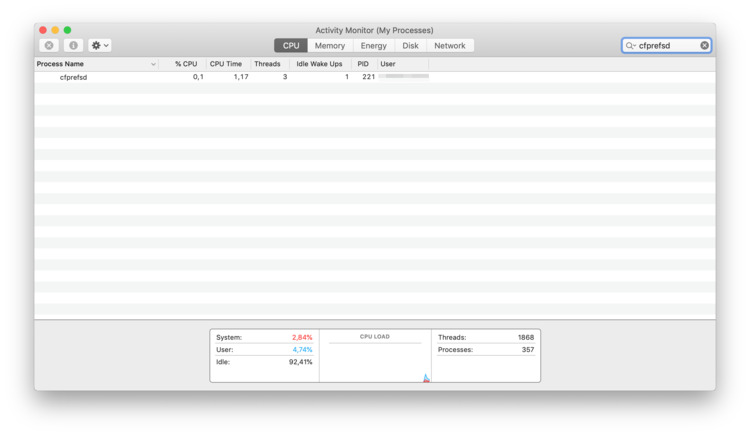
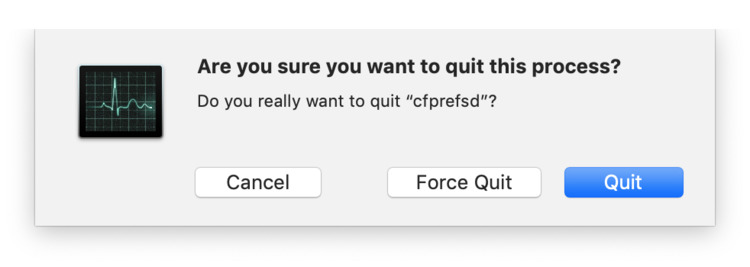
Det?n el proceso que se est? ejecutando bajo el usuario (no el que se ejecuta bajo root). Para ello, haz clic en el proceso y luego haz clic en X en la parte superior izquierda. Confirma la acci?n en la ventana de di?logo.
AdGuard ya se ha eliminado de tu camputadora.